htop
htop 是 Linux/Unix 下的一个交互式系统监控工具,是 top 的增强版,用于查看系统资源(CPU、内存、交换区)使用情况及运行中的进程状态,具备彩色界面、鼠标操作、进程树视图和灵活的排序筛选功能。
htop [选项]htop 默认直接运行就会进入交互界面,实时显示系统资源和进程信息。选项用于启动时过滤、排序或调整显示方式。
htop 界面结构
Section titled “htop 界面结构”启动 htop 后,如下图所示:
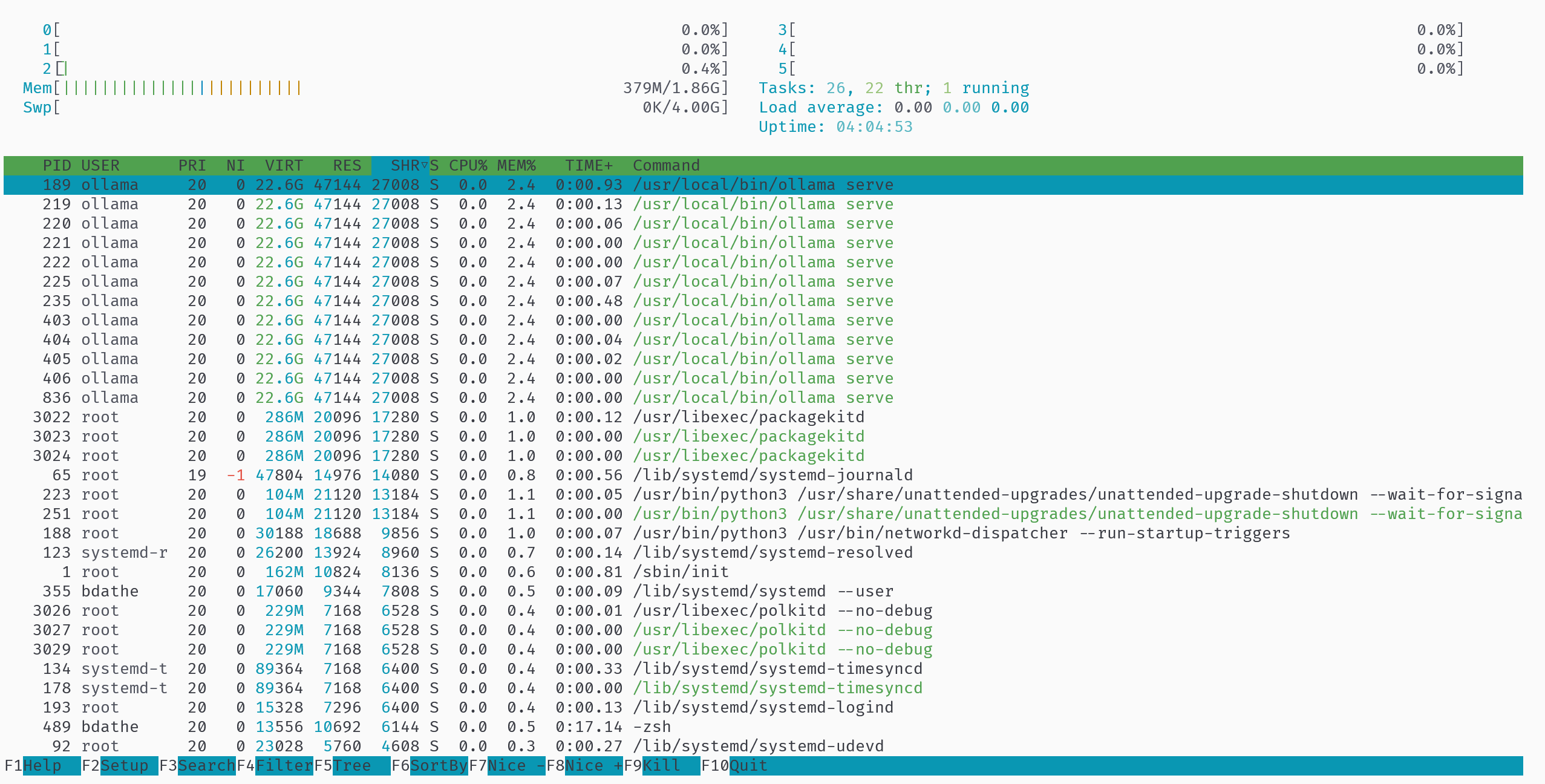
整个界面被分成了三个部分:
+-------------------------------------------------+| 顶部资源监控条 |+-------------------------------------------------+| 进程列表区 || || |+-------------------------------------------------+| 底部快捷键提示栏 |+-------------------------------------------------+这部分占据界面顶部一块区域,主要是对系统整体资源使用状态的概览。

1. CPU 使用条
通常显示多条,每条对应一个 CPU 核心(多核情况下),上图中 0-5 代表 6 个 CPU 核心,颜色区分不同类型的 CPU 时间:
- 绿色(user):用户空间进程占用 CPU 时间
- 红色(system):内核空间进程占用 CPU 时间
- 黄色(iowait):CPU 等待磁盘 I/O 的时间
- 蓝色(nice):低优先级进程占用 CPU 时间
- 紫色(irq/softirq):硬件中断和软件中断时间
2. Mem 使用条
显示物理内存使用状态,颜色区分不同的 Mem:
- 绿色:已用内存
- 蓝色:缓存/缓冲区(可以回收)
3. Swap 使用条
类似内存条,显示交换分区的使用情况:
- 绿色:已用 swap
4. Tasks 栏
Tasks 栏位的 26, 22 thr; 1 running 表示目前总共 26 个进程,这些进程中一共存在 22 个线程,其中 1 个线程正在运行。线程的状态包括:running、sleeping、stopped、zombie。
5. Load average 栏
系统负载均值,显示过去 1 分钟、5 分钟、15 分钟的负载(数值越低,系统越空闲)。
6. Uptime 栏
表示系统运行时间。
这部分是 htop 最核心的区域,显示当前系统中所有(或者经过过滤的)进程详细信息。
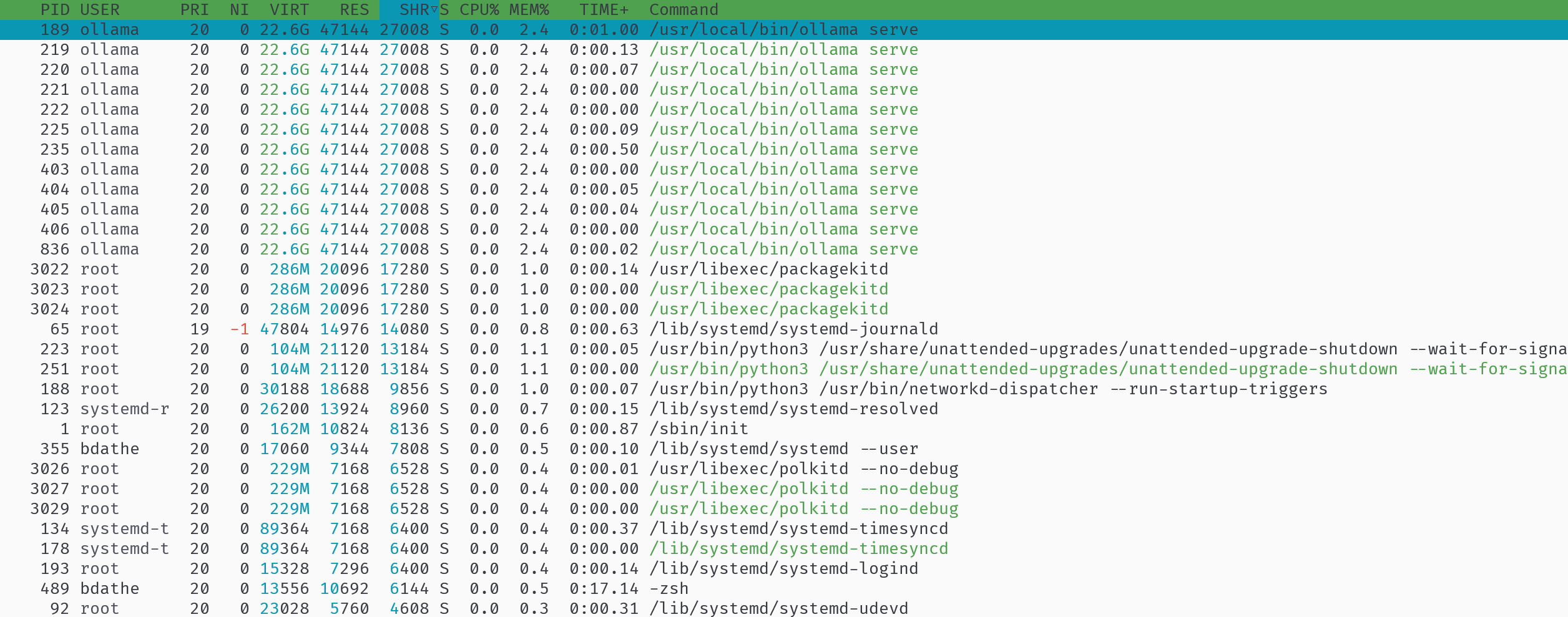
1. 列标题栏
默认显示以下列(可以自定义):
| 列名 | 说明 |
|---|---|
| PID | 进程 ID |
| USER | 进程所属用户 |
| PRI | 进程优先级 |
| NI | nice 值,优先级调整参数 |
| VIRT | 虚拟内存使用量 |
| RES | 常驻内存使用量 |
| SHR | 共享内存量 |
| S | 进程状态(R=运行,S=睡眠,Z=僵尸) |
| CPU% | CPU 使用率 |
| MEM% | 内存使用率 |
| TIME+ | 累计 CPU 时间 |
| Command | 启动命令及参数 |
2. 交互功能
- 支持上下键移动选中进程
- 支持鼠标点击选择、排序
- 可按字段排序(F6),过滤(F4)或搜索(F3)
- 可以切换成树形视图(F5),显示进程的父子关系
一行简洁明了的快捷键说明,方便快速操作。

常用快捷键和交互操作
| 快捷键 | 功能说明 |
|---|---|
| Up / Down | 上下移动光标,选择进程 |
| Left / Right | 左右切换排序列 |
| F1 或 h | 打开帮助页面 |
| F2 | 打开设置界面(可自定义显示列、颜色方案等) |
| F3 | 搜索指定进程(支持模糊搜索) |
| F4 | 过滤进程(只显示符合关键字的进程) |
| F5 | 显示进程树视图(父子进程关系树) |
| F6 | 选择排序字段(按 CPU、内存、PID 等排序) |
| F7 | 增加选中进程的优先级(nice 值减 1) |
| F8 | 减少选中进程的优先级(nice 值加 1) |
| F9 | 发送信号给选中进程(kill、terminate 等) |
| F10 或 q | 退出 htop |
| Space | 选中/取消选中进程(多进程操作) |
| Mouse Click | 用鼠标选择进程、点击菜单 |
| 选项 | 作用 | 示例 |
|---|---|---|
-d <delay> |
设置刷新间隔,单位为 0.1 秒(默认 10,即 1 秒) | htop -d 20,每 2 秒刷新一次 |
-u <user> |
只显示指定用户的进程 | htop -u root |
-p <pid[,pid2,...]> |
只显示指定 PID 的进程(多个 PID 用逗号分隔) | htop -p 1234,5678 |
-C 或 --no-color |
禁用彩色显示(改为纯文本显示) | htop -C |
-s <column> |
按某一列排序启动,可以用 -s help 列出支持的列 |
htop -s PERCENT_CPU |
--tree |
启动时默认显示进程树 | htop --tree |
--filter <string> |
启动时直接过滤显示包含该字符串的进程 | htop --filter nginx |
# 启动 htop(默认显示所有进程)htop
# 只查看 root 用户的进程htop -u root
# 按 CPU 使用率排序启动htop -s PERCENT_CPU
# 启动时以进程树视图显示htop --tree
# 设置刷新间隔为 2 秒htop -d 20
# 只监控指定 PID 的进程htop -p 1234,5678man htop- htop 官方网站